• Аслихан доган макияж
  • Орхан Генсбей новости
  • Иллюстрированные блюда
  • Обжаренная курица с овощами
  • Russian
    • Arabic
    • Bulgarian
    • Croatian
    • Czech
    • Danish
    • Dutch
    • Estonian
    • Finnish
    • French
    • German
    • Greek
    • Hebrew
    • Hindi
    • Hungarian
    • Indonesian
    • Italian
    • Latvian
    • Lithuanian
    • Norwegian
    • Polish
    • Portuguese
    • Romanian
    • Russian
    • Serbian
    • Slovak
    • Slovenian
    • Spanish
    • Swedish
    • Turkish
  • Twitter
  • Facebook
  • Instagram
  • Windows 7: общий доступ к принтеру между двумя компьютерами
    • Лекарства от псориаза
    • Цветочное оформление в гостиной
    • Aslıhan Born Fashion
    • Сорта свеклы

    Windows 7: общий доступ к принтеру между двумя компьютерами

    Microsoft Windows 7 сетей   /   by admin   /   March 18, 2020

    Как
    ПоБрайан Берджесс

    Последнее обновление23 июля 2019 г.

    Если у вас есть только один принтер и два компьютера с Windows 7, вы захотите поделиться им. Вот как разделить принтер между двумя системами Windows 7.

    В этом примере принтер серии Canon MP495 подключен к ПК под управлением Windows 7 в домашнем офисе наверху. Другая машина внизу в другой комнате.

    Поделиться принтером

    Сначала запустите компьютер, к которому подключен принтер. Убедитесь, что он установлен правильно с последними драйверами. Затем нажмите Пуск> Устройства и принтеры.
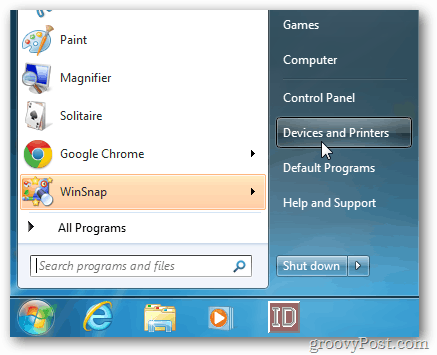
    Стартовое меню

    Затем щелкните правой кнопкой мыши принтер, которым вы хотите поделиться, и выберите Свойства принтера.
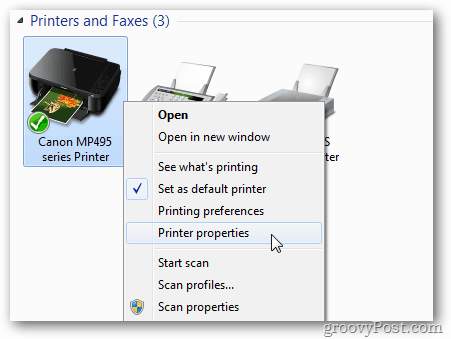
    Свойства принтера

    Перейдите на вкладку «Общий доступ». Убедитесь, что установлен флажок «Поделиться этим принтером» и дайте ему легко запомнить название ресурса. Нажмите ОК.
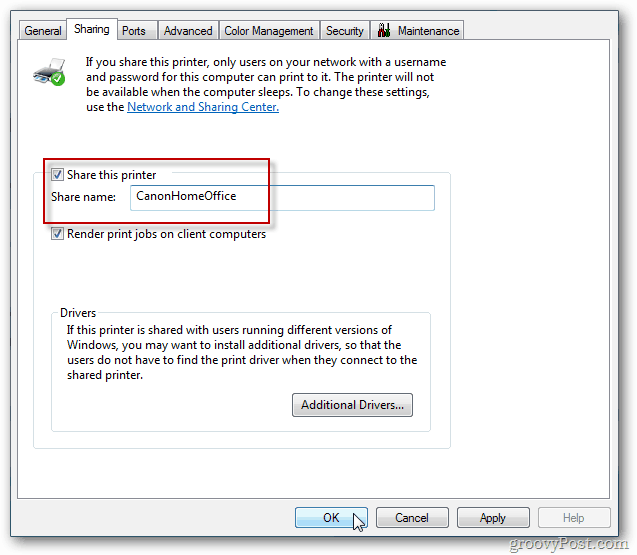
    sshot-3

    Компьютер, к которому подключен принтер, должен быть включен, чтобы найти и распечатать на нем.

    Теперь перейдите на другой компьютер, с которого хотите распечатать. щелчок Пуск >> Устройства и принтеры.
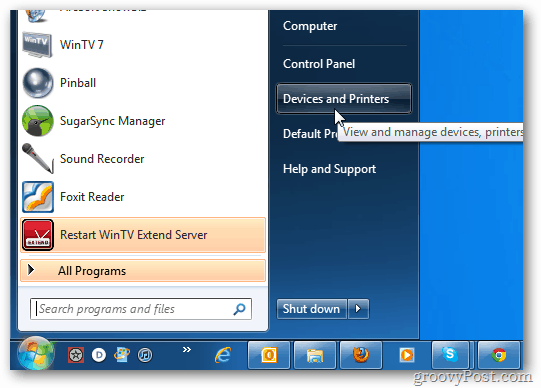
    Устройства и принтеры

    Нажмите Добавить принтер.

    sshot-2011-11-30- [17-39-23]

    Затем нажмите «Добавить сетевой, беспроводной или Bluetooth-принтер».

    sshot-2011-11-30- [17-40-29]

    Система выполнит поиск в вашей сети для общего принтера. Когда он найдет принтер, выделите его и нажмите «Далее».

    sshot-2011-11-30- [23-24-21]

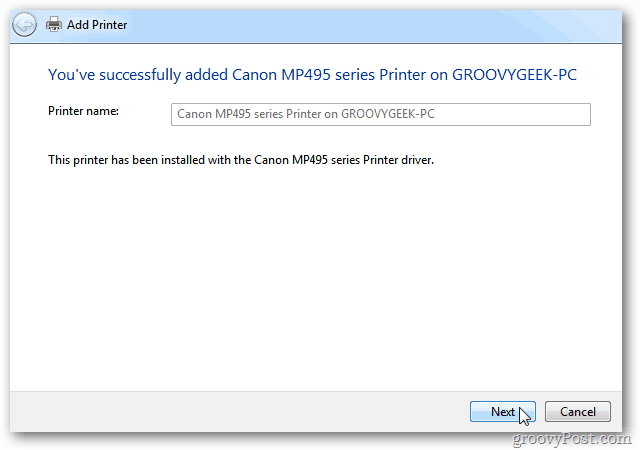
    Успех. Нажмите кнопку "Далее.

    успех

    В разделе «Устройства и принтеры» вы найдете принтер в списке. Отправьте тестовую страницу на принтер, чтобы убедиться, что он работает.

    sshot-2011-11-30- [23-02-42]

    Если Windows не находит принтер автоматически, щелкните «Принтер, которого я хочу, не указан».

    sshot-2011-11-30- [19-14-41]

    Затем отметьте «Выберите общий принтер по имени» и введите путь напрямую.

    sshot-2011-11-30- [23-02-12]

    Или нажмите «Обзор», чтобы найти принтер и выбрать его.

    После добавления общего принтера в вашу систему щелкните правой кнопкой мыши значок и установите его в качестве принтера по умолчанию.

    sshot-2011-11-30- [23-05-10]

    Каждый принтер индивидуален, и наличие последних драйверов является ключевым фактором. Особенно при совместном использовании между Windows 7 и 64-битными системами.

    Если вы не можете настроить общий доступ к работе, выполните действия по устранению неполадок.

    • Убедитесь, что компьютер, к которому подключен принтер, включен.
    • Убедитесь, что USB-кабель подключен правильно. Переустановите кабель и убедитесь, что принтер распознается Windows.
    • Убедитесь, что принтер является общим, с правильным именем общего ресурса.
    • Убедитесь, что оба компьютера жестко подключены к вашей сети, если один подключен к WiFi - это может вызвать проблемы с подключением.
    • Убедитесь, что на каждом компьютере установлены последние версии драйверов для принтера.

    Если у вас есть какие-либо дополнительные советы, чтобы поделиться, оставьте комментарий и дайте нам знать.

    Облако тегов
    • Microsoft
    • Windows 7
    • сетей
    Рейтинг
    18
    Просмотры
    0
    Комментарии
    Рекомендовать друзьям
    • Twitter
    • Facebook
    • Instagram
    ПОДПИСЫВАТЬСЯ
    Подписаться на комментарии
    YOU MIGHT ALSO LIKE
    • Должно быть в вашей праздничной сумке
      Мода Пляжная сумка Праздничная сумка Праздничный чемодан Kadin
      05/04/2020
      Должно быть в вашей праздничной сумке
    • Поделиться с дочерьми от бывшей жены Акуна Зейнеп Йылмаз! Кто такой Зейнеп Йылмаз?
      Журнал Кто такой Зейнеп Йылмаз Зейнеп Йылмаз горячий источник Kadin
      23/05/2020
      Поделиться с дочерьми от бывшей жены Акуна Зейнеп Йылмаз! Кто такой Зейнеп Йылмаз?
    • Срок доставки на дом в супермаркете А 101! На какие товары действуют скидки в каталоге A 101 от 19 ноября?
      продукты со скидкой A101 брошюра A101 A101 бытовая техника A101 автомобильная продукция
      15/11/2020
      Срок доставки на дом в супермаркете А 101! На какие товары действуют скидки в каталоге A 101 от 19 ноября?
    Social
    5620 Fans
    Like
    9682 Followers
    Follow
    9783 Subscribers
    Subscribers
    Categories
    Аслихан доган макияж
    Орхан Генсбей новости
    Иллюстрированные блюда
    Обжаренная курица с овощами
    Лекарства от псориаза
    Цветочное оформление в гостиной
    Aslıhan Born Fashion
    Сорта свеклы
    Таркан новости
    Оранжевый домашнее украшение
    Туалетная ночь обучения
    Аслыхан Доган Трейд
    Аслихан доган инстаграм
    Сколько лет Аслизену?
    Симптомы астигматизма
    Пара праздничных комбинаций
    Ид уборка
    Ходячая репродукция у младенцев
    Бершка меховая
    Белое пальто
    Ребенок нуждается
    Пользователи бензамицина
    Ченк Тосун жена
    Райские особняки
    Астролог
    Астролог Мерве Ренчбер
    Простые геометрические узоры
    Детский массаж
    Берет модели 2020
    Биркан Бали новости
    Popular posts
    Должно быть в вашей праздничной сумке
    Должно быть в вашей праздничной сумке
    Мода Пляжная сумка Праздничная сумка Праздничный чемодан Kadin
    05/04/2020
    Поделиться с дочерьми от бывшей жены Акуна Зейнеп Йылмаз! Кто такой Зейнеп Йылмаз?
    Поделиться с дочерьми от бывшей жены Акуна Зейнеп Йылмаз! Кто такой Зейнеп Йылмаз?
    Журнал Кто такой Зейнеп Йылмаз Зейнеп Йылмаз горячий источник Kadin
    23/05/2020
    Срок доставки на дом в супермаркете А 101! На какие товары действуют скидки в каталоге A 101 от 19 ноября?
    Срок доставки на дом в супермаркете А 101! На какие товары действуют скидки в каталоге A 101 от 19 ноября?
    продукты со скидкой A101 брошюра A101 A101 бытовая техника A101 автомобильная продукция
    15/11/2020

    Теги

    • Туалетная ночь обучения
    • Аслыхан Доган Трейд
    • Аслихан доган инстаграм
    • Сколько лет Аслизену?
    • Симптомы астигматизма
    • Пара праздничных комбинаций
    • Ид уборка
    • Ходячая репродукция у младенцев
    • Бершка меховая
    • Белое пальто
    • Ребенок нуждается
    • Пользователи бензамицина
    • Ченк Тосун жена
    • Райские особняки
    • Астролог
    • Астролог Мерве Ренчбер
    • Простые геометрические узоры
    • Детский массаж
    • Берет модели 2020
    • Биркан Бали новости
    • Аслихан доган макияж
    • Орхан Генсбей новости
    • Иллюстрированные блюда
    • Обжаренная курица с овощами
    • Лекарства от псориаза
    • Цветочное оформление в гостиной
    • Aslıhan Born Fashion
    • Сорта свеклы
    • Таркан новости
    • Оранжевый домашнее украшение
    Privacy

    © Copyright 2026 by Technology & Social Media tips. All Rights Reserved.