
• Аслихан доган макияж
  • Орхан Генсбей новости
  • Иллюстрированные блюда
  • Обжаренная курица с овощами
  • Russian
    • Arabic
    • Bulgarian
    • Croatian
    • Czech
    • Danish
    • Dutch
    • Estonian
    • Finnish
    • French
    • German
    • Greek
    • Hebrew
    • Hindi
    • Hungarian
    • Indonesian
    • Italian
    • Latvian
    • Lithuanian
    • Norwegian
    • Polish
    • Portuguese
    • Romanian
    • Russian
    • Serbian
    • Slovak
    • Slovenian
    • Spanish
    • Swedish
    • Turkish
  • Twitter
  • Facebook
  • Instagram
  • Настройка Windows 10 для автоматического создания точки восстановления системы при запуске
    • Лекарства от псориаза
    • Цветочное оформление в гостиной
    • Aslıhan Born Fashion
    • Сорта свеклы

    Настройка Windows 10 для автоматического создания точки восстановления системы при запуске

    Microsoft Windows 10 Рекомендуемые Герой   /   by admin   /   March 17, 2020

    Как
    ПоБрайан Берджесс

    Последнее обновление22 сентября 2018 г.

    Hard_Drive_Computer_Backup_Restore_Data_Featured

    Наличие точки восстановления Windows 10 важно, если вам нужно восстановить компьютер. Вот как убедиться, что у вас есть новый при каждом запуске ПК.

    Прежде чем вносить какие-либо существенные изменения в вашу систему, такие как настройка реестра или замена оборудования, или обновление системных драйверов или настроек, важно сначала создайте точку восстановления системы. Вот как заставить Windows автоматически создавать точку восстановления системы при каждом запуске компьютера.

    Теперь стоит отметить, что Windows 10 автоматически создает для вас точку восстановления перед значительным событием, таким как установка нового драйвера или перед обновлением функции Windows. И вы можете, конечно, создать собственную точку восстановления в любое время вы хотите. Но если вы хотите быть уверенным в том, что вы остаетесь в курсе событий, это создаст новое, не думая об этом. Это поможет вам убедиться, что у вас есть самая свежая точка восстановления, к которой вы можете вернуться в случае аварии и вам необходимо восстановить систему.

    Замечания: Прежде чем начать, я должен отметить, что это сложный процесс, а не для начинающих пользователей. Вам нужно будет взломать реестр и создать запланированное задание с точными командами, триггерами и действиями, которые нужно установить. Для обычного пользователя у вас должно быть достаточно просто включить функцию восстановления системы. Но если вы опытный пользователь или энтузиаст, это то, что вы можете захотеть сделать.

    Автозапуск Точка запуска

    Первое, что вы хотите сделать, это убедиться, что функция восстановления точки включена. По какой-то причине Microsoft решила выпустить Windows 10 с отключенным восстановлением системы по умолчанию. Чтобы убедиться, что он включен, нажмите клавишу Windows и тип:восстановление системы и нажмите ввод. Когда появится окно свойств системы, нажмите кнопку «Настроить», установите флажок «Включить защиту системы» и нажмите «Применить». Для получения полной информации о включении, проверьте нашу статью на как включить восстановление системы в Windows 10.
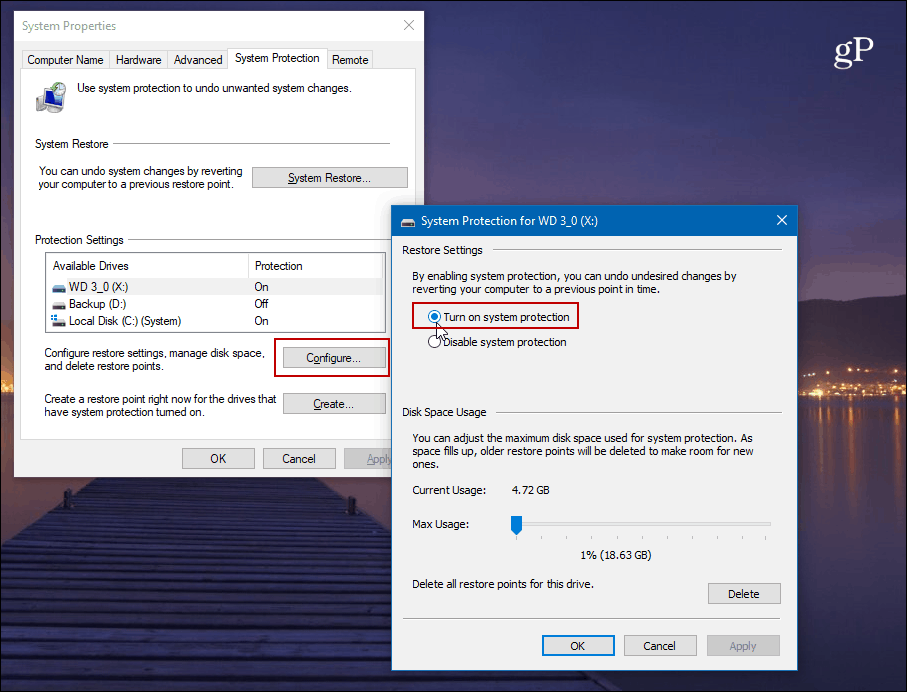
    Затем вам нужно будет отключить частоту восстановления системы, чтобы планировщик заданий автоматически создавал точку восстановления при каждом запуске компьютера.

    Замечания: Помните, что настройка реестра может быть рискованной, если вы не знаете, что делаете. Даже если вы опытный пользователь, обязательно создать полную резервную копию системы перед внесением каких-либо изменений в реестр.

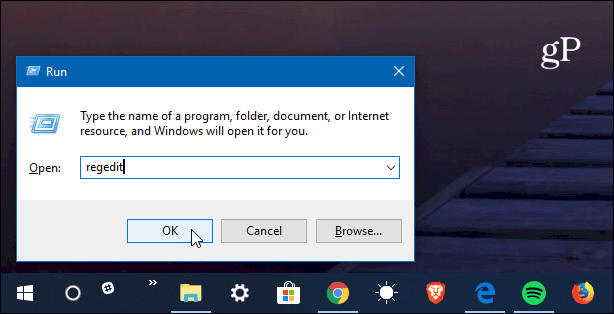
    Чтобы открыть редактор реестра, нажмите Windows Key + R и тип:смерзаться и нажмите Enter или нажмите OK.
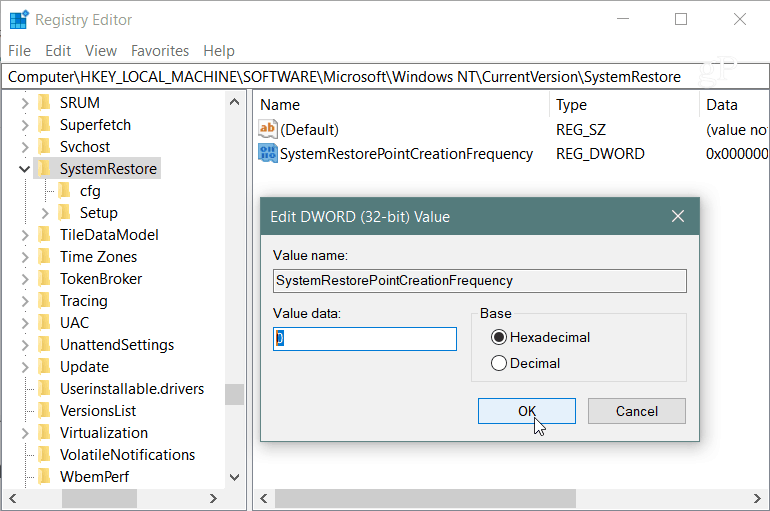
    Теперь идите по следующему пути:

    HKEY_LOCAL_MACHINE \ ПРОГРАММНОЕ ОБЕСПЕЧЕНИЕ \ Microsoft \ Windows NT \ CurrentVersion \ SystemRestore

    Щелкните правой кнопкой мыши на SystemRestore и выберите New> DWORD (32-битное) значение и назовите ключ:

    SystemRestorePointCreationFrequency

    Дайте ему значение 0. Нажмите OK и закройте редактор реестра.
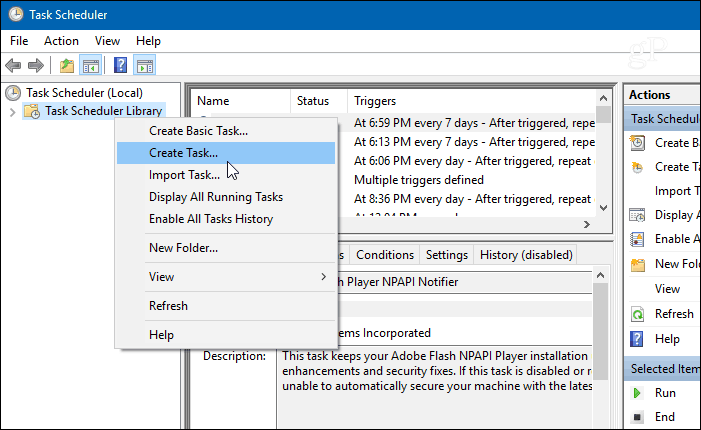
    Затем вам нужно создать новое задание в планировщике заданий. Чтобы открыть его, нажмите клавишу Windows и тип:диспетчер задач и выберите его из результатов или просто нажмите Enter. Когда он откроется, щелкните правой кнопкой мыши библиотеку планировщика заданий и выберите «Создать задание» в меню.
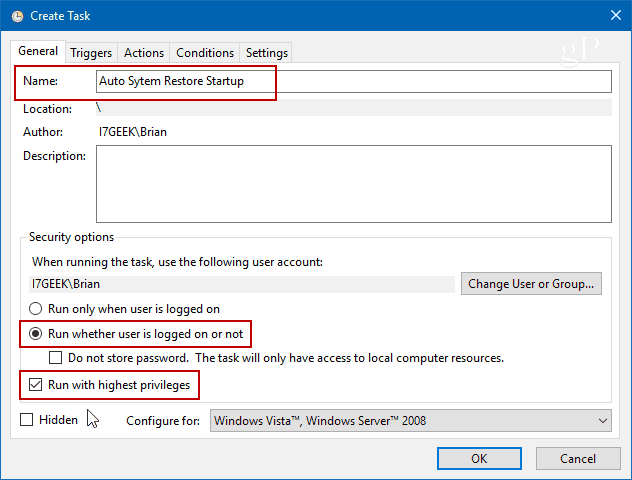
    Убедитесь, что выбрана вкладка Общие и в поле «Имя» введите то, что поможет вам идентифицировать задачу. Например, я использовал Авто восстановление системы при запуске. Но вы можете использовать все, что работает для вас. Затем в разделе «Параметры безопасности» выберите Запускать, вошел ли пользователь в систему или нет и проверить Запуск с самыми высокими привилегиями и нажмите ОК.
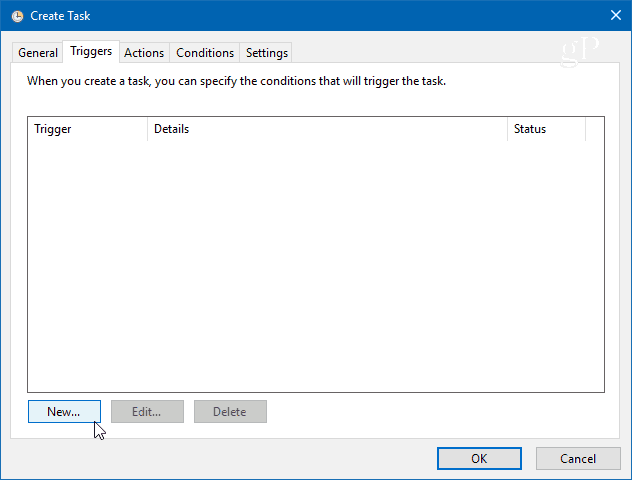
    Затем выберите Триггеры вкладку и нажмите новый кнопка.
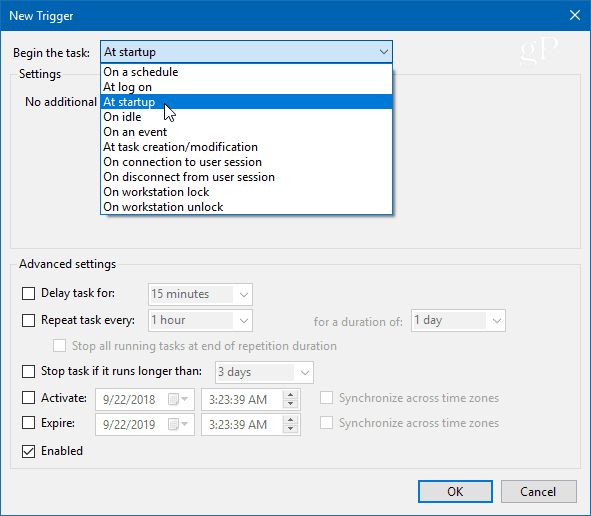
    На экране «Редактировать триггер» установите в раскрывающемся меню «Начать задачу» значение При запуске из списка параметров и нажмите кнопку ОК.
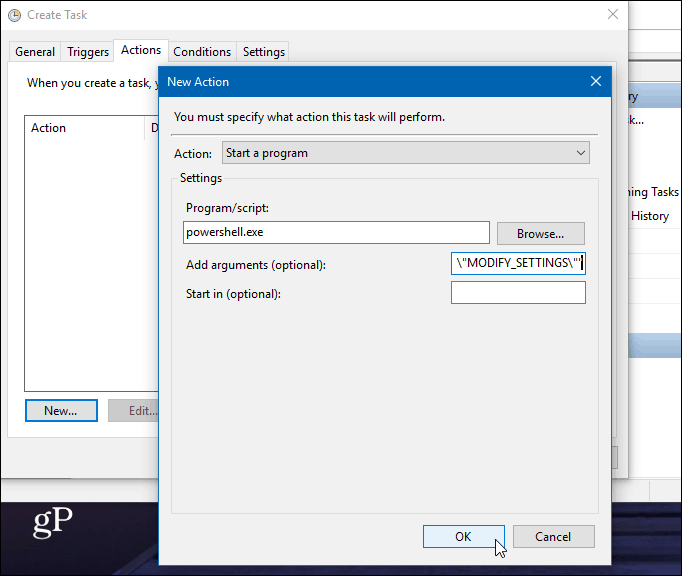
    Затем перейдите на вкладку «Действия», затем нажмите кнопку «Создать» и используйте следующее:

    Действия:Запустить программу

    Программа / скрипт:powershell.exe

    В поле «Добавить аргументы» введите следующую команду и нажмите «ОК»:

    -ExecutionPolicy Bypass -Command "Checkpoint-Computer -Description \" Моя точка восстановления запуска \ "-RestorePointType \" MODIFY_SETTINGS \ ""
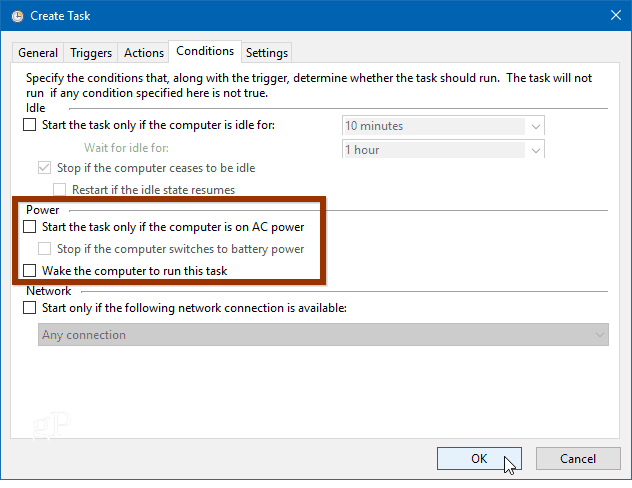
    Теперь на вкладке «Состояние» в разделе «Питание» снимите оба поля для переменного тока и заряда батареи. Обратите внимание, что сначала вам нужно снять флажок «Стоп, если компьютер переключается на питание от батареи».
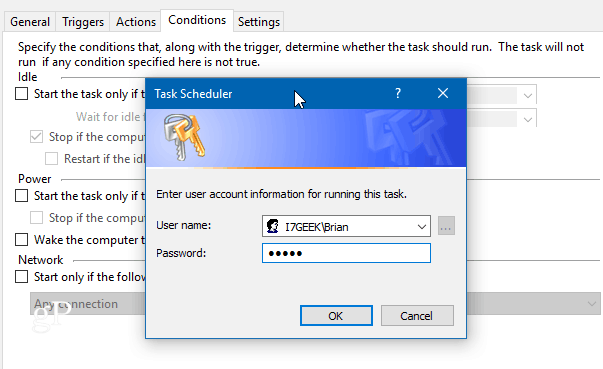
    Затем, когда вы нажмете ОК, вам будет предложено ввести пароль администратора.
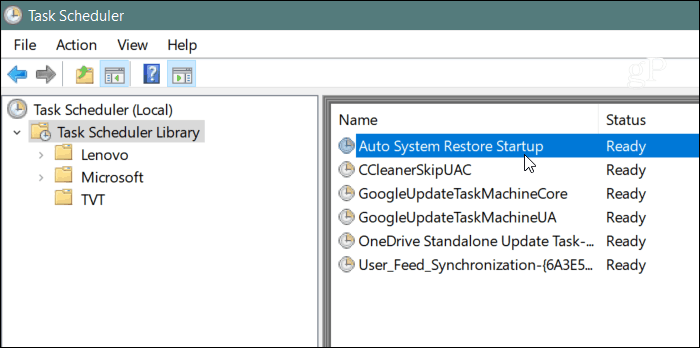
    После того как вы выполнили все шаги, вы увидите, что новое задание появится в библиотеке планировщика заданий. И при условии, что вы все сделали правильно; новая точка восстановления системы будет создаваться автоматически при каждом запуске компьютера.
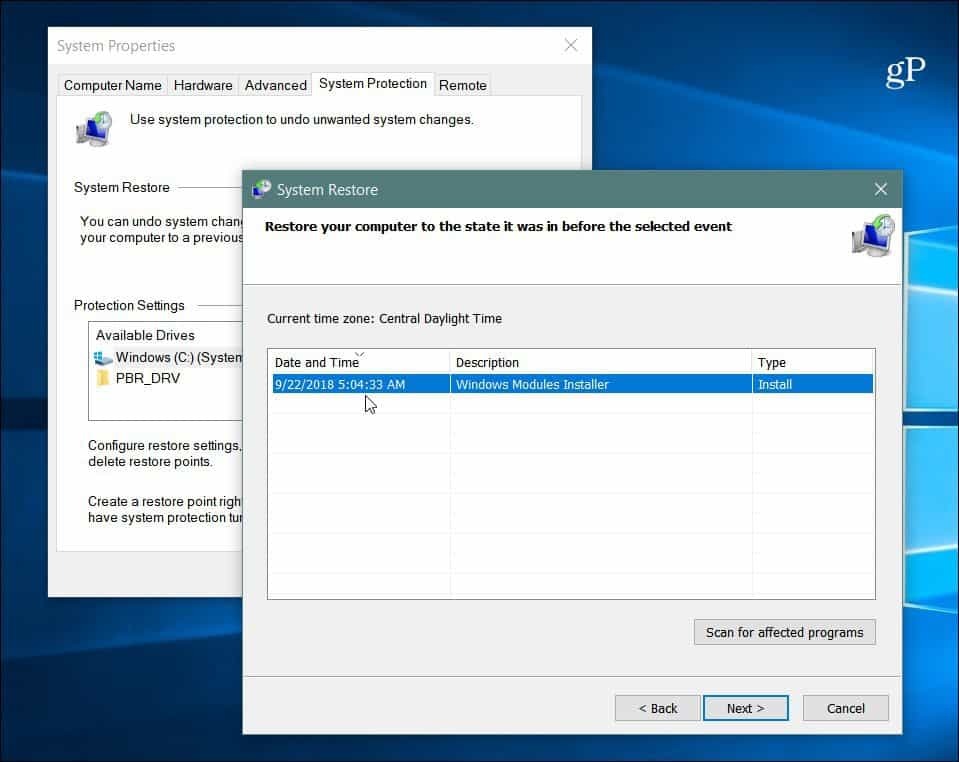
    Чтобы убедиться, что это работает, перезагрузите компьютер и подождите 10 минут, пока точка восстановления создается в фоновом режиме. Вы можете продолжать работать как обычно, а затем открыть Восстановление системы и выбрать «Выбрать другая точка восстановления », и вы увидите, что точка восстановления была создана во время запуска.
    Также важно отметить, что вы можете установить Windows 10 на создать точку восстановления перед проверкой Защитника Windows. Это также обеспечивает избыточный метод, гарантирующий наличие текущих и актуальных точек восстановления системы. И, если вы хотите вручную создать точку восстановления, когда вы думаете, что она требуется, ознакомьтесь с нашей статьей о том, как сэкономить время, создав ярлык восстановления системы на рабочем столе. Это позволяет создать его простым двойным щелчком мыши.

    Облако тегов
    • Microsoft
    • Windows 10
    • Рекомендуемые
    • Герой
    Рейтинг
    104
    Просмотры
    0
    Комментарии
    Рекомендовать друзьям
    • Twitter
    • Facebook
    • Instagram
    ПОДПИСЫВАТЬСЯ
    Подписаться на комментарии
    YOU MIGHT ALSO LIKE
    • Поделиться с дочерьми от бывшей жены Акуна Зейнеп Йылмаз! Кто такой Зейнеп Йылмаз?
      Журнал Кто такой Зейнеп Йылмаз Зейнеп Йылмаз горячий источник Kadin
      23/05/2020
      Поделиться с дочерьми от бывшей жены Акуна Зейнеп Йылмаз! Кто такой Зейнеп Йылмаз?
    • Срок доставки на дом в супермаркете А 101! На какие товары действуют скидки в каталоге A 101 от 19 ноября?
      продукты со скидкой A101 брошюра A101 A101 бытовая техника A101 автомобильная продукция
      15/11/2020
      Срок доставки на дом в супермаркете А 101! На какие товары действуют скидки в каталоге A 101 от 19 ноября?
    • Как оценить старые банки в доме?
      Практическая информация Практическая информация о жасмине Jar конструкций Самодельные дизайны Примеры оформления банок Jar отделочные материалы Подарочная банка с орнаментом Типы банок Орнамент крышки банки Баночка с орнаментом легкая Джем банку орнамент Chores Проекты домов Kadin Женственный
      14/05/2020
      Как оценить старые банки в доме?
    Social
    7683 Fans
    Like
    2464 Followers
    Follow
    7880 Subscribers
    Subscribers
    Categories
    Аслихан доган макияж
    Орхан Генсбей новости
    Иллюстрированные блюда
    Обжаренная курица с овощами
    Лекарства от псориаза
    Цветочное оформление в гостиной
    Aslıhan Born Fashion
    Сорта свеклы
    Таркан новости
    Оранжевый домашнее украшение
    Туалетная ночь обучения
    Аслыхан Доган Трейд
    Аслихан доган инстаграм
    Сколько лет Аслизену?
    Симптомы астигматизма
    Пара праздничных комбинаций
    Ид уборка
    Ходячая репродукция у младенцев
    Бершка меховая
    Белое пальто
    Ребенок нуждается
    Пользователи бензамицина
    Ченк Тосун жена
    Райские особняки
    Астролог
    Астролог Мерве Ренчбер
    Простые геометрические узоры
    Детский массаж
    Берет модели 2020
    Биркан Бали новости
    Popular posts
    Поделиться с дочерьми от бывшей жены Акуна Зейнеп Йылмаз! Кто такой Зейнеп Йылмаз?
    Поделиться с дочерьми от бывшей жены Акуна Зейнеп Йылмаз! Кто такой Зейнеп Йылмаз?
    Журнал Кто такой Зейнеп Йылмаз Зейнеп Йылмаз горячий источник Kadin
    23/05/2020
    Срок доставки на дом в супермаркете А 101! На какие товары действуют скидки в каталоге A 101 от 19 ноября?
    Срок доставки на дом в супермаркете А 101! На какие товары действуют скидки в каталоге A 101 от 19 ноября?
    продукты со скидкой A101 брошюра A101 A101 бытовая техника A101 автомобильная продукция
    15/11/2020
    Как оценить старые банки в доме?
    Как оценить старые банки в доме?
    Практическая информация Практическая информация о жасмине Jar конструкций Самодельные дизайны Примеры оформления банок Jar отделочные материалы Подарочная банка с орнаментом Типы банок Орнамент крышки банки Баночка с орнаментом легкая Джем банку орнамент Chores Проекты домов Kadin Женственный
    14/05/2020

    Теги

    • Туалетная ночь обучения
    • Аслыхан Доган Трейд
    • Аслихан доган инстаграм
    • Сколько лет Аслизену?
    • Симптомы астигматизма
    • Пара праздничных комбинаций
    • Ид уборка
    • Ходячая репродукция у младенцев
    • Бершка меховая
    • Белое пальто
    • Ребенок нуждается
    • Пользователи бензамицина
    • Ченк Тосун жена
    • Райские особняки
    • Астролог
    • Астролог Мерве Ренчбер
    • Простые геометрические узоры
    • Детский массаж
    • Берет модели 2020
    • Биркан Бали новости
    • Аслихан доган макияж
    • Орхан Генсбей новости
    • Иллюстрированные блюда
    • Обжаренная курица с овощами
    • Лекарства от псориаза
    • Цветочное оформление в гостиной
    • Aslıhan Born Fashion
    • Сорта свеклы
    • Таркан новости
    • Оранжевый домашнее украшение
    Privacy

    © Copyright 2026 by Technology & Social Media tips. All Rights Reserved.